音声をクリーンにするためのガイド
録音の背景ノイズから声を分離する方法
まず手元にある最も明瞭な録音を使い、ボイスアイソレーターで話し声を分離してから、結果を元の音声と比較します。このガイドでは、準備するもの、聞き取って確認すべき点、声が細くなったり不自然になったりした場合の対処法を説明します。
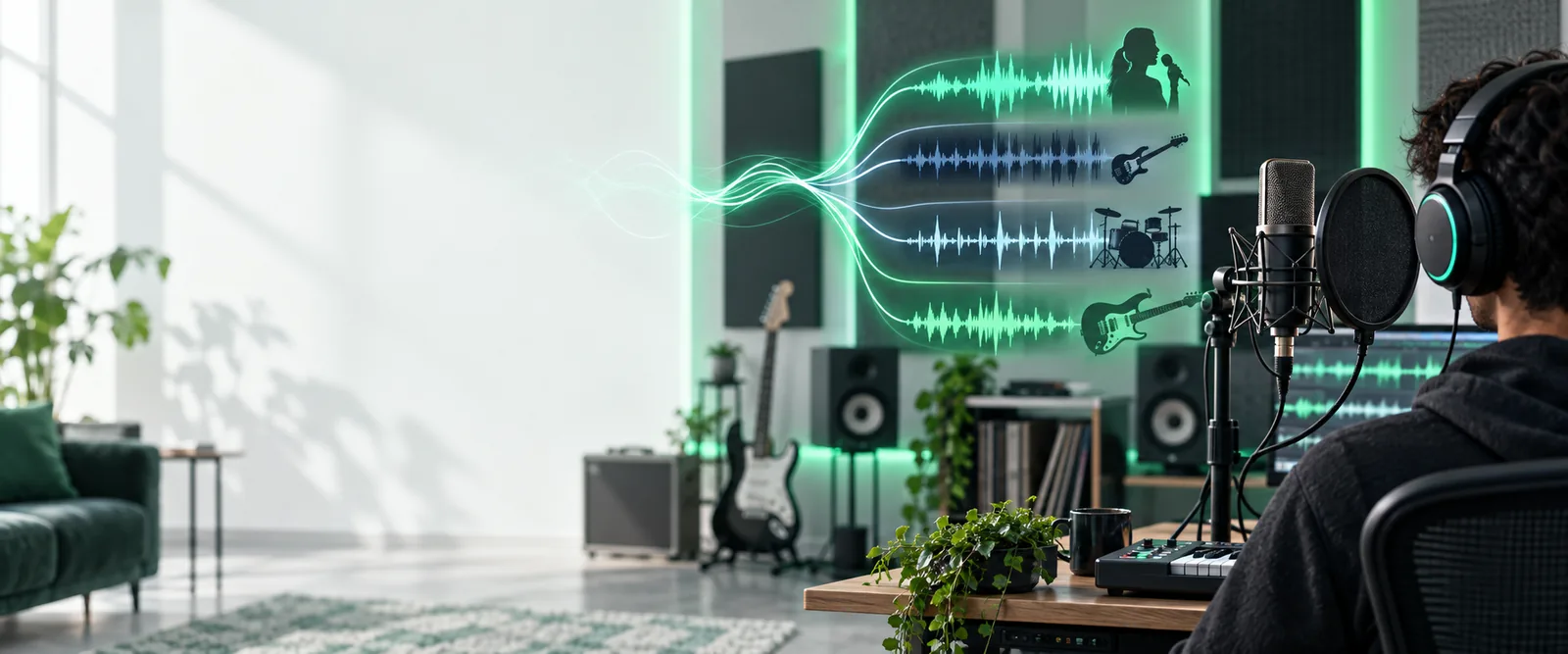
事前準備
強い処理をかけることより、良質な元ファイルと、何を聞いて確認するかを明確にしておくことが重要です。
読了時間:6 min手順
一度にすべての音を消そうとせず、状態の良い元音声から始め、結果を確認してから書き出しましょう。
-
1
元ファイルを選んで確認する
両方ある場合は、転送されたコピーではなく元の音声ファイルを探してください。ヘッドホンで通して聞き、話し手の声が小さい箇所、音が重なる箇所、問題の音が一定の低いノイズ、音楽、交通音、別の人の声のどれに当たるかを確認します。それらの箇所が、分離後の確認ポイントになります。
-
2
話し声を分離する
録音をボイスアイソレーターで処理し、話し声を残すための出力を選びます。処理の強さを調整できる場合は、控えめな設定から始めてください。録音全体を処理する前に、分離が難しい箇所をプレビューしましょう。分離を強くしすぎると、背景ノイズと一緒に小さく発音された音節まで消えることがあります。
-
3
比較・調整して書き出す
元の音声と分離後の音声を、同じくらいの音量で切り替えながら聞きます。大きな声で話している部分だけでなく、語尾、息づかい、間も確認してください。声が水っぽく聞こえたり、一部が欠けたりする場合は、処理を弱めるか、より明瞭な元音声を試しましょう。元の音声を残せるよう、結果は別のファイルとして保存してください。
元の録音を準備する
これらを確認すると、単にファイルの音量が小さくなっただけなのか、音声の分離によって改善したのかを判断しやすくなります。
-
残したい声が含まれている元の録音
必須圧縮された再投稿版では、音声の重要な細部がすでに失われている可能性があります。
-
録音を使用または編集する許可
必須インタビューや他人の録音を扱う場合は、特に注意してください。
-
話し声と除去したい音の両方が含まれる短い部分
必須各ボイスアイソレーターの処理結果を同じ基準で評価するために使います。
-
小さなノイズも聞き取れるヘッドホンまたはスピーカー
任意スマートフォンのスピーカーでは、子音の欠落や金属的な音に気づきにくいことがあります。
-
元のファイルの別のコピー
任意比較や後の編集に使えるよう、変更せずに保管してください。
関連する音声編集の手順
次に取るべき方法は、元の録音と、話し声・歌声のどちらを残したいか、または両方を残したいかによって異なります。
録音に合わせて方法を調整する
話し手の声に何が重なっているかによって、ボイスアイソレーターで重視すべき点は異なります。
完全な無音よりも、言葉の聞き取りやすさを優先する
交通騒音や室内の低い雑音が入ったインタビューでは、ファイル全体に音声分離を適用する前に、小さな声の言葉を含む一文で試してください。子音が途切れるより、周囲の音が少し残るほうが自然に聞こえることがよくあります。別の人が同時に話している場合、ボイスアイソレーターは両方の声を残すことがあります。声を分離することと、特定の話し手を識別することは別です。
- 大きな声の質問だけでなく、最も小さな声の回答も確認してください。
- 音量をそろえて比較し、音が大きいだけの結果を、より明瞭だと誤認しないようにしてください。
同期を保ち、シーンの切り替わりを確認する
動画のナレーションでは、まず音声を分離し、元の動画ファイルは変更せずに残してください。室内の音が変わるカットの前後を聞き比べましょう。すべてのシーンに同じ設定が合うとは限りません。編集ソフトで音声トラックを差し替えた後は、口の動きと音声の同期を確認し、冒頭と末尾が切れていないか調べてください。
- 編集していない参照用の音声トラックをタイムラインに残してください。
- 背景ノイズが急に変わる箇所を確認してください。
話し声と歌声のどちらを分離したいのか決める
楽器を伴う歌声の分離は、背景ノイズのある会話の分離とは異なる課題です。話し声向けのボイスアイソレーターでは、長く伸ばす音が弱まったり、伴奏の一部が残ったりすることがあります。歌声だけのトラックが目的なら、書き出す前に専用のボーカル分離ワークフローと結果を比較してください。
- 音の余韻が欠けていないか、楽器の音が漏れていないかを聞き取ってください。
- 無音部分だけで結果を判断しないでください。
音声クリーンアップ手法の変遷
現在の音声分離は、不要な音を減らす従来の手法を基礎としていますが、どの手法でも完全な復元は保証できません。
-
スペクトル減算法が基準となる手法に
Steven Bollの発表した研究では、音声のスペクトルからノイズを推定して差し引く方法が説明されています。この手法は不要な音のパターンが比較的安定している場合に特に有効ですが、減算によって耳につくノイズが生じることもあります。
-
デジタル編集で手作業によるクリーンアップが実用的に
コンピューター上の音声編集ソフトによって、波形の確認、不要な部分の切り取り、フィルターの適用が容易になりました。持続的なノイズは低減できるようになったものの、話し声と重なる音をきれいに除去することは依然として困難でした。
-
学習ベースの音声強調が普及
ニューラルモデルは、学習例から音声や干渉音のパターンをより多く学習するようになりました。これにより、変化する背景ノイズに対応しやすくなりましたが、録音された声が小さい場合や、ほかの音に大きくかき消されている場合には、依然として誤りが残りました。
-
音源分離がシンプルなオンライン作業で使えるように
ブラウザーから使えるツールによって、編集作業の一連の手順を組み立てなくても、ボイスアイソレーターを手軽に試せるようになりました。品質を確かめるうえで大切な点は変わりません。処理後の音声を元の音声と聴き比べ、言葉と自然な声の調子が保たれているか判断してください。
よくある問題と対処法
出力結果が期待どおりでない場合は、処理を重ねる前に、聞こえる症状を見極めてください。
-
ノイズと一緒に言葉も消える
ささやくような音節は除去対象の音に似ていることがあり、ボイスアイソレーターが両方を消してしまう場合があります。特に語尾で目立ちます。
対処法処理が控えめな結果を試すか、その箇所は元の音声に戻してください。聞き取れない言葉を復元できたと主張しないでください。
-
声が金属的に聞こえる
処理をかけすぎると、背景ノイズが静かになっても、声が揺れたり、母音が空洞のように響いたり、水っぽい質感になったりします。
対処法調整できる場合は分離の強さを下げ、同じ音量で聴き比べてください。かすかな環境音を残すと、声の自然さを保てる場合があります。
-
別の話者の声が残る
重なり合う2人の声には、音響的に共通する特徴が数多くあります。一般的なボイスアイソレーターでは、誰が何を言ったかを区別できず、両方の声が残る場合があります。
対処法よりクリアに録れたマイク音声を探すか、声が重なる部分を避けて編集してください。不確かな言葉は元の音声を聴いて確認してください。
-
書き出した音声が動画と合わない
音声の抽出、トリミング、差し替えによって、映像トラックとは別に音声の開始位置がずれることがあります。
対処法元のサウンドトラックを同期の基準として残し、冒頭、中盤、終盤で映像に映る発話と音声が合っているか確認してください。
上級者向けのヒント
最も難しい一文を先に試す
長い録音を処理する前に、声と干渉音が重なっている短い箇所を選んでください。そのサンプルをボイスアイソレーターで処理し、元の音声と同程度の音量で聴き比べます。完全に無音になったかではなく、言葉が欠けずに残っているかを確認してください。このテストで問題がなければ、ファイル全体を処理し、書き出した後にもう一度確認してください。
録音から声を分離する- 元の音声は変更せずに残す
- 弱く発音された子音と語尾を確認する
- 書き出したファイルとプレビューを比較する
チュートリアル FAQ
元の録音をボイスアイソレーターで処理し、声が聞き取りやすくなった結果をプレビューします。音量を同程度にして元の録音と比較し、小さな声や話し手の声にほかの音が重なる箇所に特に注意してください。大切な発話を削らずに、聞き取りやすさが向上するものを選びましょう。
一定のノイズなら、声を元の音に近い状態に保ちながら減らせる場合がありますが、完全に除去できるとは限りません。処理を強くすると、声が薄くなったり金属的に聞こえたりすることがあります。どちらが自然に聞こえるか判断する前に、処理を控えめにした結果と元の録音を比較してください。
ボイスアイソレーターで音楽の一部を発話から分離できる場合がありますが、音が重なると処理は難しくなります。どちらも人の声なので、両方の話し手の声が残ることもあります。特に正確に引用する必要がある場合は、該当箇所を元の録音と聞き比べてください。
元のサウンドトラックを参照用に残し、コピーした音声トラックから声を分離してから動画編集ソフトに配置できます。シーンごとにノイズが異なる場合は、1つの処理結果が動画全体に適していると考えず、個別に試してください。トラックを差し替えた後は、映像と音声の同期を確認しましょう。