Guía para limpiar audio
Cómo aislar una voz del ruido de fondo en una grabación
Empieza con la grabación más clara que tengas, usa un aislador de voz para separar el habla y compara el resultado con el original. Esta guía explica qué preparar, en qué fijarte al escuchar y cómo corregir una voz que suena débil o artificial.
Inicia sesión, sube un archivo de audio con voz en un formato compatible y compara el MP3 con la voz aislada con el original.
requisitos previos
Un buen archivo de origen y tener claro qué quieres escuchar importan más que un procesamiento agresivo.
6 min de lectura- 01Origen Conserva la grabación original para poder compararla con cada resultado de Voiceisolator.
- 02Método Usa un aislador de voz para separar el habla de los sonidos que compiten con ella y, antes de seguir limpiando el audio, comprueba si faltan consonantes.
- 03Límite Un aislador de voz no puede recuperar de forma fiable palabras que nunca fueron audibles en el archivo de origen.
pasos numerados
Parte de un archivo de origen limpio y comprueba el audio antes de exportarlo, en lugar de intentar eliminar todo rastro de sonido de una vez.
-
1
Elige y comprueba el archivo de origen
Busca el archivo de audio original, no una copia reenviada si tienes ambos. Escúchalo con auriculares y anota dónde la persona habla bajo, dónde se superponen los sonidos y si el problema es un zumbido constante, música, tráfico u otra persona. Esos momentos te servirán como puntos de referencia después del aislamiento.
-
2
Separa el habla
Inicia sesión en Supavocal y sube un clip de audio corto con voz en un formato compatible. Inicia el proceso de aislamiento con los créditos disponibles y escucha el MP3 centrado en la voz. La herramienta no ofrece un control de intensidad ni permite eliminar selectivamente tipos de ruido.
-
3
Compara, ajusta y exporta
Alterna entre el audio original y el aislado a un volumen similar. Comprueba las terminaciones de las palabras, las respiraciones y las pausas, además de las frases pronunciadas en voz alta. Si el habla suena acuosa o incompleta, prueba con un archivo de origen más limpio o usa otro editor. Guarda el resultado por separado para conservar el original.
Prepara tu grabación original
Estas comprobaciones facilitan evaluar si el aislamiento ayudó, en lugar de limitarse a hacer que el archivo suene más bajo.
-
Una grabación original que contenga la voz que quieres conservar
ObligatorioUna republicación comprimida puede haber perdido ya detalles útiles del habla.
-
Permiso para usar o editar la grabación
ObligatorioTen especial cuidado con las entrevistas y las grabaciones de otras personas.
-
Un fragmento corto con voz y sonido no deseado
ObligatorioÚsalo para evaluar de forma coherente cada intento con el aislador de voz.
-
Auriculares o altavoces que revelen artefactos sutiles
OpcionalLos altavoces del teléfono pueden ocultar consonantes ausentes y tonos metálicos.
-
Una copia independiente del archivo original
OpcionalMantenla sin cambios para compararla y editarla más adelante.
Flujos de trabajo de audio relacionados
El siguiente paso más adecuado depende de tu fuente y de si quieres voz hablada, canto o ambos.
Adapta el enfoque a tu grabación
Un aislador de voz presenta distintas compensaciones según el sonido que se superponga a la voz del hablante.
Prioriza la inteligibilidad sobre el silencio perfecto
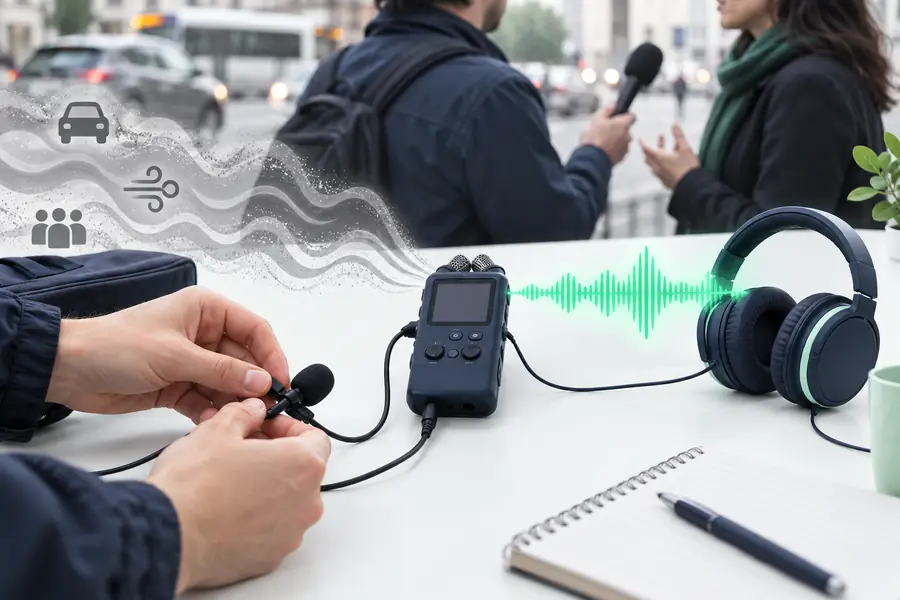
Para una entrevista con ruido de tráfico o zumbido ambiental, prueba primero una frase que contenga palabras pronunciadas en voz baja antes de aplicar el aislamiento a todo el archivo. Un poco de sonido ambiente suele ser preferible a unas consonantes recortadas. Si otra persona habla al mismo tiempo, un aislador de voz puede conservar ambas voces; separarlas no es lo mismo que identificar a un hablante concreto.
- Comprueba la respuesta más baja, no solo la pregunta más fuerte.
- Compara los resultados al mismo volumen para que uno más fuerte no parezca más claro de lo que es.
Conserva la sincronización y comprueba los cambios de escena
Para una narración de video, extrae primero el audio en otra aplicación; Supavocal no admite archivos de video. Deja intacto el material original. Escucha los cortes donde cambia el sonido ambiente; un mismo ajuste puede no servir para todas las escenas. Después de sustituir la pista de audio en un editor, comprueba la sincronización labial y revisa el principio y el final por si se ha recortado algo.
- Mantén una pista de referencia sin editar en la línea de tiempo.
- Revisa las transiciones donde el ruido de fondo cambia de repente.
Decide si te refieres al habla o al canto
Separar el canto de los instrumentos es un problema distinto a separar el diálogo hablado del ruido de fondo. Un aislador de voz centrado en el habla puede debilitar las notas sostenidas o dejar partes del acompañamiento. Si buscas una pista de canto aislada, usa un separador de voces musicales específico en lugar de esta herramienta centrada en el habla.
- Escucha si faltan los finales de las notas o si se filtran sonidos de los instrumentos.
- Evita evaluar el resultado basándote solo en una pausa silenciosa.
Cómo han evolucionado los métodos de limpieza de voz
El aislamiento moderno se basa en métodos anteriores para reducir los sonidos no deseados, pero ningún método puede garantizar una reconstrucción perfecta.
-
La sustracción espectral se convierte en un método de referencia
En su trabajo publicado, Steven Boll describió cómo estimar el ruido y sustraerlo de los espectros del habla. El método resulta más útil cuando el sonido no deseado tiene un patrón razonablemente estable, pero la sustracción puede introducir artefactos audibles.
-
La edición digital facilita la limpieza manual
Los editores de audio para computadora facilitaron la inspección de las formas de onda, el recorte de fragmentos no deseados y la aplicación de filtros. Permitían reducir el ruido persistente, aunque seguía siendo difícil eliminar limpiamente los sonidos superpuestos al habla.
-
La mejora del habla mediante aprendizaje automático gana terreno
Los modelos neuronales aprendieron cada vez mejor los patrones del habla y las interferencias a partir de ejemplos de entrenamiento. Esto ayudó a manejar los cambios en el ruido de fondo, aunque seguían produciéndose errores cuando la voz grabada era tenue o estaba muy enmascarada.
-
La separación de fuentes llega a flujos de trabajo sencillos en línea
Las herramientas accesibles desde el navegador facilitan probar un aislador de voz sin tener que crear una cadena de edición. La comprobación esencial de calidad sigue siendo la misma: comparar el habla procesada con la original y decidir si se han conservado las palabras y el tono natural.
Errores frecuentes y soluciones
Cuando el resultado no cumpla las expectativas, identifica el problema audible antes de aplicar otra ronda de procesamiento.
-
Las palabras desaparecen junto con el ruido
Una sílaba susurrada puede parecerse al sonido que se está eliminando, por lo que un aislador de voz puede descartar ambos. Esto se nota especialmente al final de las palabras.
Solución alternativaPrueba un resultado menos agresivo o vuelve al original para ese fragmento; no afirmes que se ha recuperado una palabra que no se puede oír.
-
La voz suena metálica
Un procesamiento excesivo puede producir oscilaciones, vocales huecas o una textura acuosa, aunque el ruido de fondo sea más tenue.
Solución alternativaReduce la intensidad del aislamiento si es posible y compara a igual volumen. Conservar un poco de sonido ambiente puede ayudar a mantener una voz más natural.
-
Sigue oyéndose a otra persona
Dos voces superpuestas comparten muchas características acústicas. Un aislador de voz de uso general puede conservar ambas en lugar de distinguir quién dijo qué.
Solución alternativaBusca una grabación de micrófono más limpia o edita para evitar la superposición; verifica las palabras dudosas escuchando la grabación original.
-
El audio exportado no está sincronizado con el video
Extraer, recortar o sustituir el audio puede desplazar su inicio con respecto a la pista de video.
Solución alternativaConserva la banda sonora original como referencia de sincronización y comprueba el habla visible al principio, a la mitad y al final.
Consejos avanzados
Prueba primero la frase más difícil
Antes de procesar una grabación larga, exporta un clip de audio breve en un formato compatible que incluya habla e interferencias. Inicia sesión y procesa esa muestra con los créditos disponibles; después, compara el MP3 con el original a un volumen similar. Si supera la prueba, continúa con el archivo completo y revísalo una vez más después de exportarlo.
Aislar mi grabación- Mantener el archivo original sin cambios
- Comprobar las consonantes suaves y los finales de las palabras
- Comparar el archivo exportado con la vista previa
Preguntas frecuentes del tutorial
Empieza con una grabación de audio compatible, inicia sesión en Supavocal y procésala para obtener un MP3 centrado en la voz. Compáralo con el original a un volumen similar, prestando especial atención a las palabras pronunciadas en voz baja y a los pasajes donde otros sonidos se superponen a la voz del hablante. Conserva la versión que mejore la inteligibilidad sin eliminar partes importantes del habla.
A veces puedes reducir el ruido constante y mantener la voz parecida a la original, pero no se garantiza su eliminación completa. Un procesamiento intenso puede hacer que la voz suene débil o metálica. Compara el resultado con el original o prueba con una grabación más clara; esta herramienta no tiene un control para ajustar la intensidad del procesamiento.
Un aislador de voz puede separar parte de la música del habla, pero la superposición dificulta la tarea. También puede conservar las voces de ambos hablantes, ya que las dos son voces. Compara el pasaje en cuestión con el original, especialmente si necesitas una cita exacta.
Exporta una copia solo de audio desde un editor independiente antes de subirla; conserva la banda sonora original como referencia, ya que la herramienta de aislamiento no acepta video. Si las distintas escenas tienen ruidos diferentes, pruébalas por separado en lugar de dar por hecho que un mismo resultado servirá para todo el video. Comprueba la sincronización después de sustituir la pista.