モバイル動画編集者
交通量の多い道路沿いで短いインタビューを撮影しました。編集に使いたい回答に車の音が重なっています。
話し声を中心に抽出した音声トラックを作り、映像に合わせる前に元の録音と聞き比べてください。映像に適した入力方法については、
動画からのボイスアイソレーターAndroidの録音
Androidの録音にボイスアイソレーターを使うと、交通音、室内の雑音、音楽が入ったスマートフォンの音声でも、話し声を聞き取りやすくできます。まずは手元の録音で試し、結果を共有する前によく聞いて確認してください。
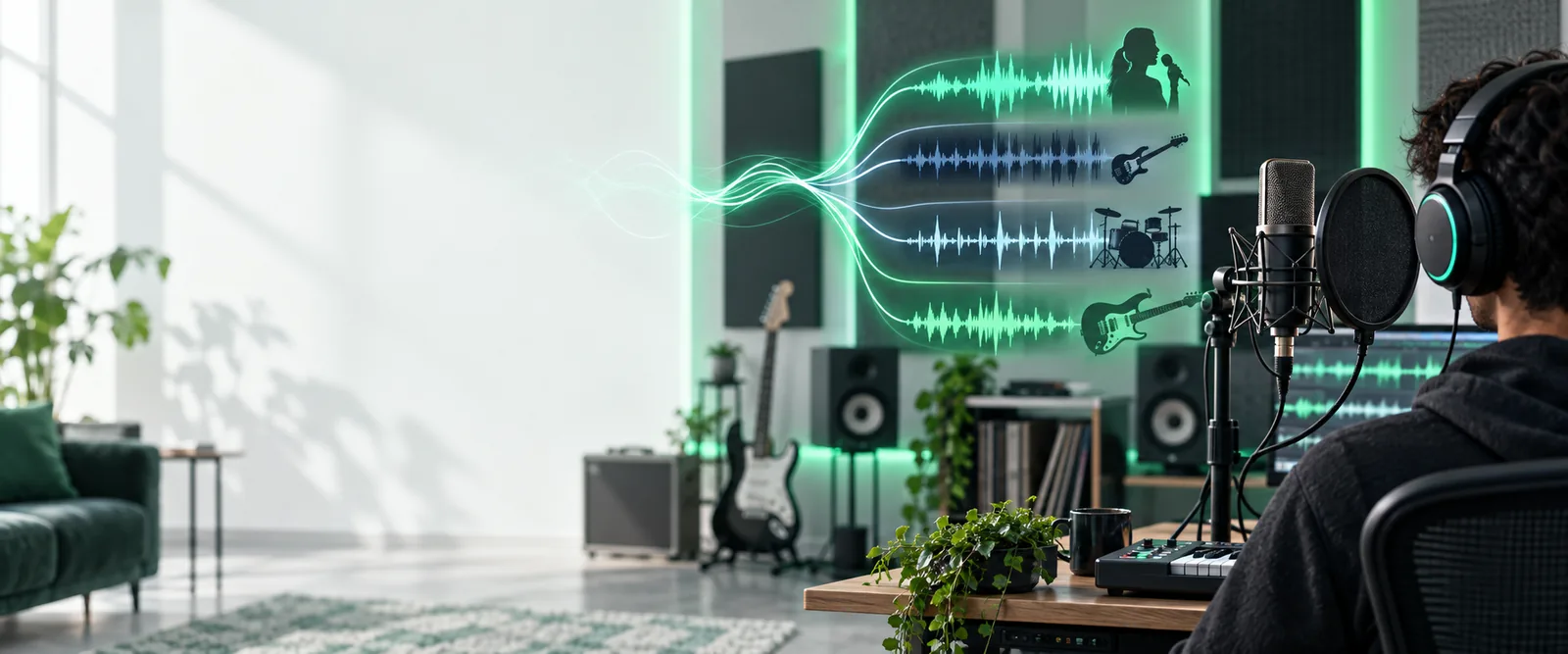
小さなマイクは、話している人の声以外も拾います。どのような結果が役立つかは、録音に含まれるほかの音と、残しておきたい音によって異なります。
交通量の多い道路沿いで短いインタビューを撮影しました。編集に使いたい回答に車の音が重なっています。
話し声を中心に抽出した音声トラックを作り、映像に合わせる前に元の録音と聞き比べてください。映像に適した入力方法については、
動画からのボイスアイソレーターテーブルに置いたスマートフォンが、発言者の声と一緒に換気扇、椅子、ほかの人の音も録音しました。
まず短いサンプルで試し、発言者の声が理解できるか確認してください。雑音への対処方法については、
背景ノイズから声を分離する方法スマートフォンで手早く録音した音源では、歌のアイデアが楽器の音に埋もれています。
ボーカルを中心に聞けるか確認してください。ただし、音が重なっている場合は楽器の音が混ざることもあります。ボーカルを残す場合と除去する場合の違いについては、
ボイスアイソレーターとボーカルリムーバーの違いスマートフォンで撮影した動画、雑音の多い話し声、音楽の録音では、確認すべき点が異なります。これらのガイドは、クリップ全体を処理する前に、残したい音を決めるのに役立ちます。
スマートフォンのブラウザなら、最初の処理を端末上で行えます。デスクトップの編集ソフトなら、細かなカットやミキシングを行う余地が広がります。ただし、どちらもマイクが拾えなかった言葉を復元することはできません。
スマートフォンのブラウザでの作業手順
デスクトップでの編集手順
スマートフォンのブラウザでの作業手順
Androidのブラウザからアクセスできる場所に保存した録音を選択します。
デスクトップでの編集手順
編集を始める前に、元の録音をコンピューターに転送します。
スマートフォンのブラウザでの作業手順
短いクリップの音声を中心とした手早い処理。
デスクトップでの編集手順
カットや音量調整、複数の音源を扱う長めのプロジェクト。
スマートフォンのブラウザでの作業手順
ヘッドホンを使い、処理後のクリップと元の録音を聴き比べます。
デスクトップでの編集手順
各セクションを確認しながら、タイムライン上でトラックを比較します。
スマートフォンのブラウザでの作業手順
スマートフォンで撮影した動画を選ぶ前に、ツールが対応する入力形式を確認します。
デスクトップでの編集手順
編集作業の中で音声を抽出または分離します。
スマートフォンのブラウザでの作業手順
別のツールでトリミングやミキシングを行えるよう、元の音声を残しておきます。
デスクトップでの編集手順
プロジェクトの他の素材と合わせて、タイミングと音量を調整します。
スマートフォンのブラウザーでの手順
ブラウザーで処理した結果も、人が聴いて確認する必要があります。
デスクトップでの編集手順
調整項目が多くても、重なった音をきれいに分離できるとは限りません。
元の素材に合った方法を選んでください。どの場合も、処理後の声を実際の録音と比較できるよう、手を加えていないコピーを残しておきます。
保存したメモを開き、話し声と背景ノイズの両方が入った短い部分を選んで、まずその部分を処理します。結果を使う前に、子音が欠けていないか聴いて確認してください。
対象の動画を特定し、その音声をそのまま使えるか確認します。先に音声を抽出する必要がある場合は、声を戻す際にタイミングを確認できるよう、動画を残しておきます。
歌声と楽器の両方が聞こえる部分を選びます。声を中心に抽出した結果を元の録音と比較してください。音が大きく重なっていると、声のトラックに楽器の音が残る場合があります。
これらは聴いて確認するポイントであり、必ず得られる結果ではありません。使いやすい声のトラックは、耳障りな音の揺れを生じさせたり、小さな音節を途切れさせたりせずに、言葉を聞き取れる状態に保ちます。
車の音が多少残っていても、元の録音より話し手の言葉を追いやすくなっているか確認します。間や文末にも注意してください。ノイズ除去によって、小さな声が不自然に聞こえる場合があります。
手前の話し声が安定して聞こえると、会話を確認しやすくなります。2人が同時に話している場合、処理後の音声にどちらの発言もすべて含まれているとは限りません。
歌声はよりはっきり聞こえる場合がありますが、ドラムや持続音のある楽器がかすかに残ることもあります。スタジオ品質の分離トラックを期待するのではなく、ラフな参考音源として使えるか判断してください。
使用する権利のある音声だけを処理し、他人の会話を扱う前には適切な許可を得てください。非公開の会話が含まれる場合は、アップロードすべきかどうか検討してください。音声を分離すると、言葉の聞こえ方が変わることがあるため、重要な発言は未処理の元音声と照らし合わせて確認してください。
音声分離を試すスマートフォンからアクセスできる録音を用意し、対応するブラウザベースの分離ツールを使用できます。まず短い部分で試し、結果を元の録音と比較して、言葉やタイミングが損なわれていないか確認してください。
必ずしも必要ではありません。ブラウザベースの方法なら、アプリをインストールせずにファイルを選択できる場合があります。ただし、対応する入力形式や端末での動作はツールとブラウザによって異なります。この方法を使う前に、手元のファイルが対応しているか確認してください。
いいえ。別の人の声や大きな音楽など、発話と重なる音は結果に残ったり、取り出したい声に影響したりすることがあります。残った音だけでなく、聞こえなくなった音節がないかも確認してください。
はい。ツールがその動画に対応している場合、または先に音声トラックを取り出した場合は使用できます。元の映像を保存しておき、処理後の音声が映像とずれていないか確認してから使用してください。
話者の許可や、録音した場所に適用されるルールを確認してください。個人的な内容をアップロードする前に、サービスによるファイルの取り扱いに関する情報を読み、処理した抜粋を共有する際は元の録音と照らし合わせて確認してください。