Podcast-Redakteure
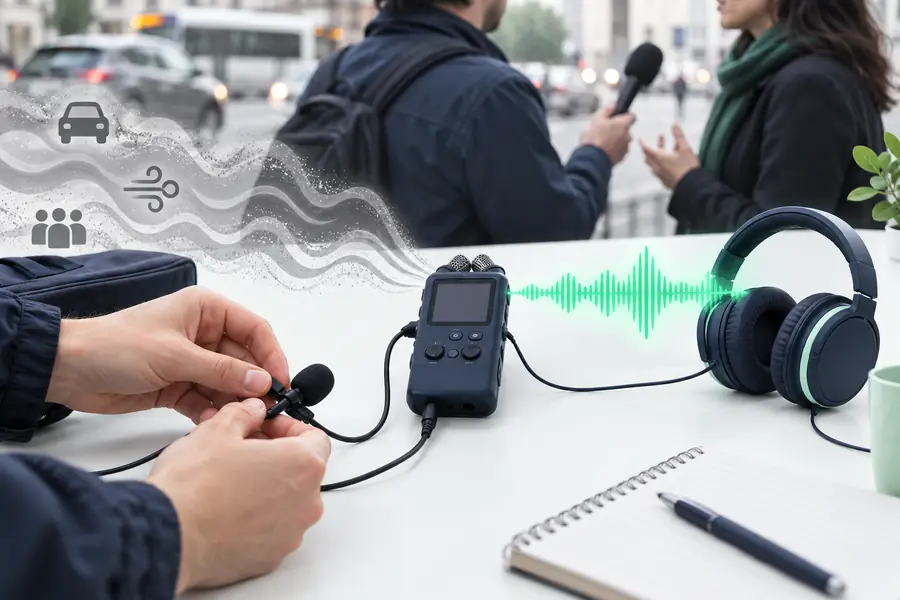
Du hast ein aufgezeichnetes Interview mit gleichmäßigen Raumgeräuschen im Hintergrund.
Isoliere die Sprache in der Aufnahme und prüfe anschließend Pausen, Schnitte und Pegel in einem Audioeditor.
Eine Interviewaufnahme bereinigenKI-Audiotrennung
Die KI-Sprachisolierung kann gesprochene Sprache in einer Audioaufnahme von Hintergrundgeräuschen trennen. Melde dich bei Supavocal an, um eine unterstützte Audiodatei hochzuladen und die auf die Stimme fokussierte MP3 herunterzuladen; eine Steuerung der Bereinigung per Prompt ist nicht möglich.
Für die Sprachisolierung wird eine unterstützte Audiodatei benötigt, kein eingegebener Prompt. Melde dich an, lade die Datei hoch und prüfe die MP3.
Mit einem klaren Ziel beginnen
Gutes Ausgangsmaterial und ein konkretes Ziel geben einem KI-Stimmworkflow die besten Chancen auf ein brauchbares Ergebnis.
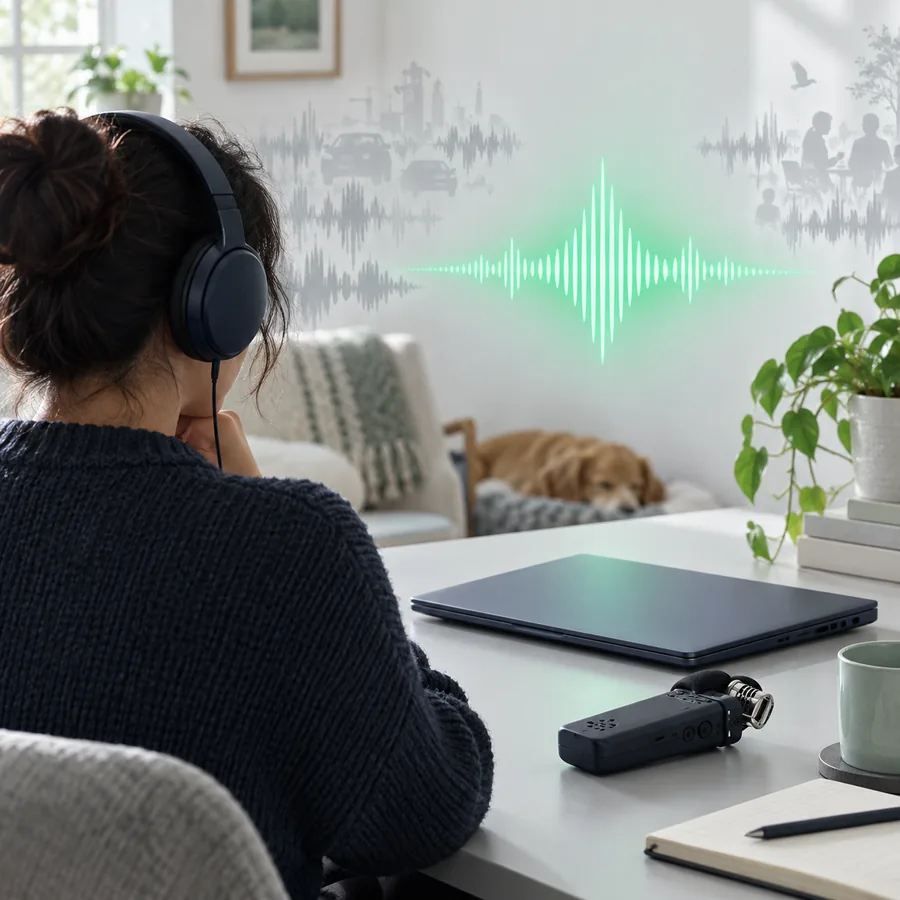
Du hast ein aufgezeichnetes Interview mit gleichmäßigen Raumgeräuschen im Hintergrund.
Isoliere die Sprache in der Aufnahme und prüfe anschließend Pausen, Schnitte und Pegel in einem Audioeditor.
Eine Interviewaufnahme bereinigenEin Videoclip enthält Dialoge vor Straßenlärm oder einer lauten Umgebungskulisse; extrahiere vor dem Hochladen die Audiospur.
Lade die extrahierte Audiospur hoch und gleiche die resultierende Sprach-MP3 mit dem Originalvideo ab.
Extrahierte Dialog-Audiodatei vorbereitenDu möchtest gesprochene Anweisungen in einer Probenaufnahme mit Instrumenten im Hintergrund verstehen.
Probiere es mit einem kurzen Sprachabschnitt; dies ist kein Tool zum Trennen von Gesang oder Instrumentenspuren eines Songs.
Gesprochene Anweisungen aus der Probe prüfenEine Außenaufnahme enthält eine Hauptstimme, die sich mit Wind, Verkehr oder sich überlagernden Gesprächen mischt.
Beginnen Sie mit einem kurzen Audioabschnitt und prüfen Sie das auf Sprache fokussierte Ergebnis durch Anhören.
Eine Feldaufnahme verbessernDer Arbeitsablauf
Das Modell isoliert Sprache von Hintergrundgeräuschen – ohne Textanweisung oder separate Einstellungen für Geräuscharten. Beginnen Sie mit einem unterstützten Clip und prüfen Sie das Ergebnis.
Wählen Sie einen unterstützten Audioclip mit deutlich gesprochenen Wörtern. Das Modell dient nicht zur Auswahl einzelner Sprecher und kann sich überlappende Stimmen beibehalten.
Melden Sie sich bei Supavocal an, prüfen Sie Ihr Guthaben und laden Sie die Audiodatei hoch. Das Isolationsmodell akzeptiert keine schriftlichen Anweisungen dazu, welche Geräusche erhalten oder entfernt werden sollen.
Achten Sie beim Anhören auf abgeschnittene Konsonanten, wässrig klingende Artefakte, fehlende Wörter und unnatürliche Pausen. Wenn das Ergebnis ungeeignet ist, versuchen Sie es mit einer klareren Quellaufnahme oder einem separaten Audioeditor.
Hörproben prüfen
Dies sind beispielhafte Aufnahmeszenarien, keine auswählbaren Modellvoreinstellungen oder generierten Audiobeispiele. Supavocal nimmt Audiodateien entgegen, isoliert die Sprache und gibt eine einzelne MP3 mit Fokus auf die Stimme zurück.
 Interview
1
Interview audio with room hum: listen for complete words and a natural voice in the output.
 Musik
2
Spoken instructions behind rehearsal music: test speech clarity; do not expect vocal or instrumental song stems.
Im Freien
3
Audio extracted from outdoor footage: check speech intelligibility and compare with the video later.
 Probe
4
Spoken instructions over background sound: listen for missing words and instrument bleed in the MP3.
Dieses Modell isoliert Sprache, bietet aber keine promptgesteuerte Auswahl von Sprechern oder Hintergrundgeräuschen.
Realistische Erwartungen setzen
KI-gestützte Trennung ist nützlich, aber keine Zauberei. Das sind häufige Fehlerquellen und praktische Anpassungen, die Sie versuchen können, bevor Sie die Aufnahme aufgeben.
Wenn Personen gleichzeitig sprechen oder ähnlich klingen, kann die Ausgabe Silben vermischen oder Wörter der falschen Person zuordnen.
LösungsansatzVerarbeiten Sie die verständlichsten Passagen einzeln und nutzen Sie das Ergebnis als Hilfsmittel, nicht als perfektes Transkript.
Eine entfernte oder stark überlagerte Stimme kann dünn, metallisch oder unvollständig klingen, weil dem Modell zu wenig stimmliche Details zur Wiederherstellung vorliegen.
LösungsansatzBeschränken Sie die Aufnahme auf die deutlichsten Abschnitte, reduzieren Sie zuerst störende Geräusche und erhöhen Sie die Lautstärke am Ende nicht zu stark.
Bei Sprache über dichter Musik können durch die Isolation Konsonanten oder der natürliche Klang verloren gehen, weil sich die Klänge überlagern.
LösungsansatzVergleichen Sie das Ergebnis mit dem Original. Falls hilfreich, mischen Sie die isolierte MP3 in einem separaten Editor mit Ihrer Quelldatei; hier gibt es keine Prompt- oder Stärkeregelung.
Wenn die Quelle bereits übersteuert, verzerrt oder stark komprimiert ist, kann ein KI-Modell Informationen, die nie aufgenommen wurden, nicht zuverlässig wiederherstellen.
LösungsansatzVerwenden Sie die sauberste verfügbare Quelle und betrachten Sie die verarbeitete Datei als Hilfe bei der Restaurierung, nicht als Ersatz für das Original.
Wählen Sie den Arbeitsablauf
Das Modell verarbeitet Audioaufnahmen mit Sprache. Musik im Hintergrund einer Probe und Ton aus Videos erfordern möglicherweise zusätzliche Vorbereitung oder ein anderes Tool.
Verwenden Sie eine unterstützte Audioaufnahme mit Sprache. Das Modell trennt Stimmen von Hintergrundgeräuschen, kann aber bei gleichzeitig sprechenden Personen nicht zuverlässig eine einzelne Stimme auswählen.
Wenn jemand über Musik spricht, testen Sie einen kurzen Audioausschnitt und prüfen Sie die Wörter in der isolierten MP3. Für Aufnahmen, die nur Gesang enthalten, und einzelne Instrumentalspuren benötigen Sie ein spezielles Tool zur Musiktrennung.
Wenn das Ausgangsmaterial ein Video ist, exportieren Sie zuerst dessen Tonspur als unterstützte Audiodatei. Richten Sie die MP3 nach der Isolierung in Ihrem eigenen Schnittprogramm am Originalclip aus.
Probieren Sie es aus
Melden Sie sich an und laden Sie einen kurzen, unterstützten Audioausschnitt mit Sprache hoch. Prüfen Sie die MP3 auf Verständlichkeit und Artefakte; mit einer Texteingabe lassen sich keine einzelnen Geräusche zur Auswahl vorgeben.
Stimme isolierenHäufige Fragen
Das Supavocal-Modell isoliert Sprache von Hintergrundgeräuschen und erstellt eine auf die Stimme fokussierte MP3. Es ist nicht dafür gedacht, Gesang oder einzelne Musikspuren zu trennen. Die Ergebnisse hängen von der Ausgangsaufnahme ab.
Nicht zuverlässig. Sie kann viele störende Geräusche reduzieren. Eine zu starke Entfernung kann jedoch metallische Klänge, fehlende Konsonanten oder unnatürliche Pausen verursachen. Eine moderate Reduzierung ist oft brauchbarer als der Versuch, den Hintergrund vollständig stummzuschalten.
Bei gesprochenen Worten mit Musik im Hintergrund kann die Isolierung helfen. Dieses Tool trennt jedoch keine einzelnen Spuren eines Songs. Es liefert weder eine separate Hauptgesangsspur noch eine Instrumentalspur.
Nicht direkt. Exportieren Sie den Ton Ihres Videos in einem separaten Editor, laden Sie die unterstützte Audiodatei hoch und synchronisieren Sie die auf die Stimme fokussierte MP3 anschließend selbst mit dem Originalbild.
Nein. Bei diesem Isolierungsverfahren wird das hochgeladene Audio ohne Texteingabe verarbeitet. Es gibt keine Regler für einzelne Sprecher, Klickgeräusche, Echo oder Wind. Hören Sie sich das Ergebnis an und verwenden Sie bei Bedarf einen separaten Editor für die weitere Bereinigung.